
Przekierowanie sprawia, że po wpisaniu jednego adresu odwiedzający trafia na inny. Przydaje się, gdy zmieniasz adres strony, masz kilka domen tej samej firmy albo chcesz przenieść ruch ze starej podstrony na nową.
Krok 1: Otwórz przekierowania
W DirectAdmin otwórz Zarządzanie kontami → Przekierowania i kliknij Utwórz nowe przekierowanie. Jeśli masz kilka domen, najpierw wybierz właściwą w prawym górnym rogu.
Krok 2: Uzupełnij formularz
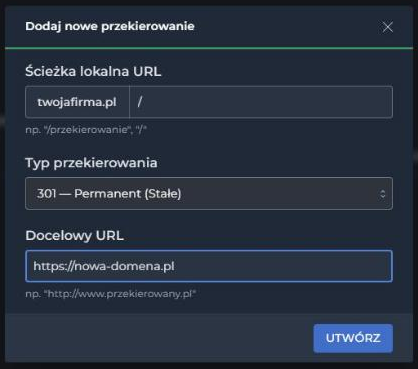
- Ścieżka lokalna URL: wpisz
/, żeby przekierować całą domenę, albo ścieżkę jednej podstrony, np./stary-cennik. - Typ przekierowania: wybierz 301 – Permanent (Stałe). Taki typ przenosi do nowego adresu także pozycję strony w Google. Typ 302 stosuj tylko przy zmianach tymczasowych.
- Docelowy URL: pełny adres, na który ma trafić odwiedzający, np.
https://nowa-domena.pl. - Kliknij Utwórz.
Sprawdź przekierowanie w oknie prywatnym przeglądarki, bo zwykła karta może pamiętać poprzedni adres.
Dwie domeny, jedna strona
Jeśli chcesz, żeby kilka domen (np. firma.pl i firma.com.pl) prowadziło do tej samej strony, ustaw na dodatkowej domenie przekierowanie 301 na domenę główną. Ta sama treść pod dwoma adresami osłabia pozycję strony w Google, a przekierowanie tego problemu nie ma. Jeśli dodatkowej domeny nie ma jeszcze na Twoim koncie hostingowym, utwórz zgłoszenie, dodamy ją.
Domena, którą przekierowujesz, musi wskazywać na serwery Cloudorama. Szczegóły w artykule Jak zmienić serwery DNS domeny na Cloudorama.
