
Na hostingu Cloudorama kopie strony i poczty powstają na dwa sposoby: codziennie po naszej stronie oraz wtedy, kiedy sam je utworzysz w panelu DirectAdmin.
Codzienna kopia po naszej stronie
Codziennie robimy kopię kont hostingowych. Jeśli coś usunąłeś albo strona przestała działać po zmianach, utwórz zgłoszenie i napisz, co przywrócić (pliki strony, baza danych, skrzynka e-mail) i z którego dnia.
Własna kopia w DirectAdmin
Własną kopię warto zrobić przed większą zmianą: aktualizacją WordPressa, zmianą motywu albo przeniesieniem strony.
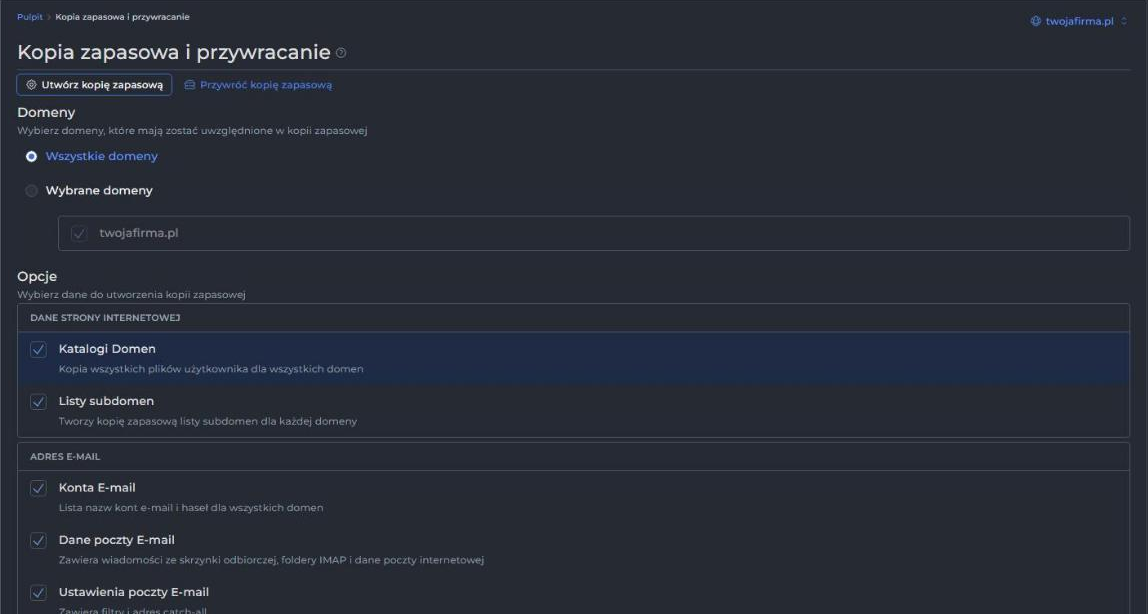
- W DirectAdmin otwórz Funkcje zaawansowane → Kopia zapasowa i przywracanie.
- Na karcie Utwórz kopię zapasową wybierz Wszystkie domeny albo konkretne domeny.
- W sekcji Opcje zaznacz, co ma trafić do kopii: pliki stron, konta i wiadomości e-mail, konta FTP, bazy danych.
- Uruchom tworzenie kopii. Panel wyśle powiadomienie, kiedy kopia będzie gotowa.
Gotowy plik znajdziesz w Informacje o systemie i Pliki → Menedżer Plików, w folderze backups. Możesz go pobrać na swój komputer.
Kopia utworzona w panelu leży na tym samym serwerze co strona i zajmuje miejsce na koncie. Pobierz ją na komputer, a potem usuń z serwera, żeby nie zabrakło miejsca na pocztę.
Przywracanie własnej kopii
- W Kopia zapasowa i przywracanie przejdź na kartę Przywróć kopię zapasową.
- Wybierz plik kopii i zaznacz, co przywrócić.
- Uruchom przywracanie.
Przywrócenie nadpisuje bieżące pliki, bazy i wiadomości tymi z kopii. Jeśli nie masz pewności, co zaznaczyć, napisz do nas, zanim zaczniesz.
