Krok 1: Utwórz konto e-mail w panelu
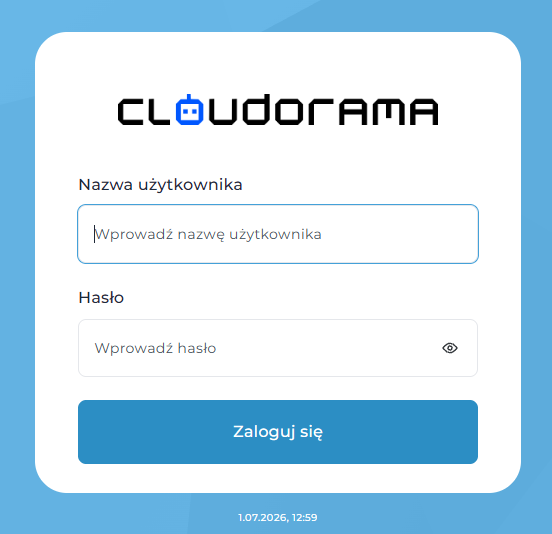
- Zaloguj się do panelu DirectAdmin: https://panel.cloudorama.pl:2222
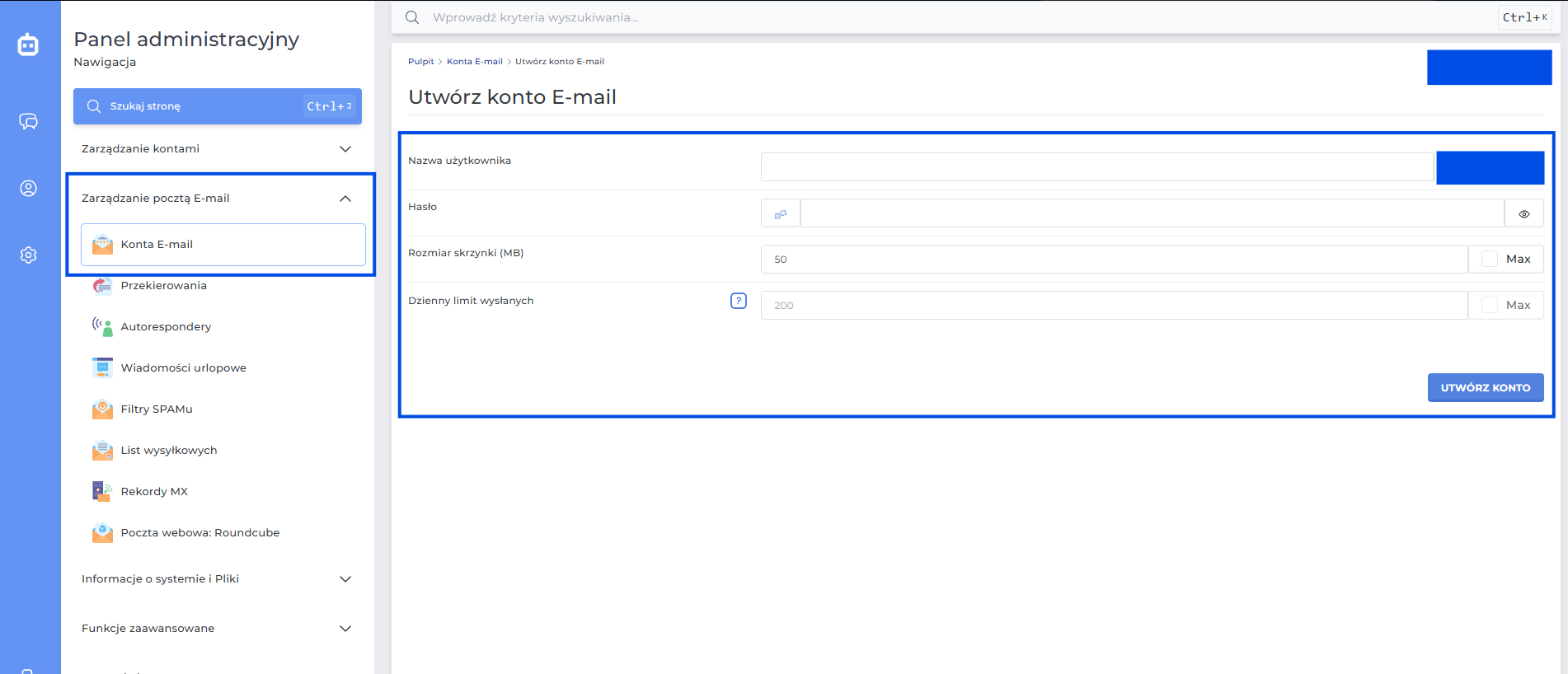
- Przejdź do sekcji Zarządzanie pocztą E-mail → Konta E-mail → Utwórz konto
- Wpisz nazwę skrzynki, (np.
biuro,kontakt,jan.kowalski) następnie ustaw rozmiar skrzynki w (MB) - Ustaw hasło i kliknij Utwórz konto
Twój adres e-mail będzie miał postać: nazwa@twojadomena.pl
Krok 2: Dane do konfiguracji klienta pocztowego
Bez względu na to czy używasz Outlooka, telefonu czy innego programu pocztowego, wpisz wszędzie te same dane, które ustawiłeś podczas tworzenia konta.
Otrzymasz je po kliknięciu przycisku Utwórz konto. Możesz także skorzystać z internetowej aplikacji pocztowej Roundcube.
Konfiguracja w Microsoft Outlook
- Otwórz Outlook i przejdź do Plik → Dodaj konto
- Wpisz swój adres e-mail i kliknij Połącz
- Wybierz IMAP
- Wpisz dane serwera jeśli wymagane
- Kliknij Dalej, wpisz hasło i gotowe
Konfiguracja na telefonie (Android / iPhone)
- Wejdź w Ustawienia → Poczta → Dodaj konto
- Wybierz Inne (nie Gmail, nie Outlook)
- Wpisz adres e-mail i hasło
- Wybierz IMAP
- Wpisz dane serwera jeśli wymagane
Najczęstsze problemy
Nie mogę wysłać wiadomości - sprawdź czy port SMTP to 587 z szyfrowaniem TLS/STARTTLS, nie 465 ani 25.
Wiadomości nie przychodzą - sprawdź czy port IMAP to 993 z szyfrowaniem SSL.
Błąd certyfikatu - przy pierwszej konfiguracji możesz dostać ostrzeżenie o certyfikacie. Zaakceptuj je - połączenie jest szyfrowane.
Nie pamiętam hasła do skrzynki - zaloguj się do panelu DirectAdmin i zresetuj hasło w Zarządzanie pocztą E-mail → Konta E-mail
Jeśli coś nie działa, zawsze możesz zwrócić się z tym do nas: cloud@cloudorama.pl
Ważna uwaga
DirectAdmin regularnie dostarcza aktualizacje co może się przekładać na zmieniony wygląd panelu. Jeśli coś znajdziesz w innym miejscu niż opisujemy - daj nam znać, szybko zaktualizujemy poradnik.
Potrzebujesz pomocy?
Cloudorama Sp. z o.o. | cloudorama.pl