Poniżej znajdziesz instrukcję krok po kroku, jak zamówić i skonfigurować środowisko VPS/VDI z Windows w panelu Cloudorama.
1. Zaloguj się do panelu Cloudorama i wybierz kategorię
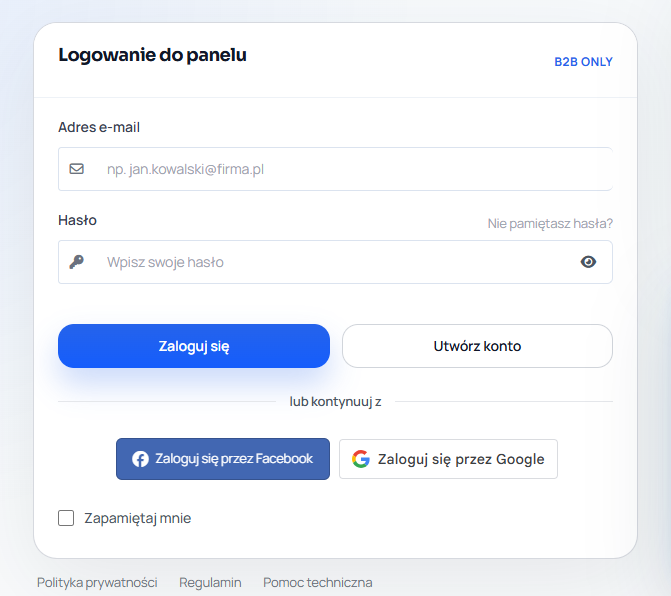
Wejdź do panelu Cloudorama i zaloguj się na swoje konto firmowe.
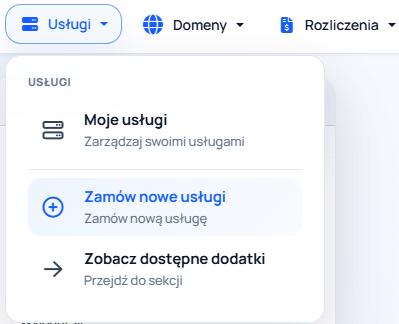
Po zalogowaniu rozwiń menu Usługi i wybierz opcję Zamów nowe usługi.
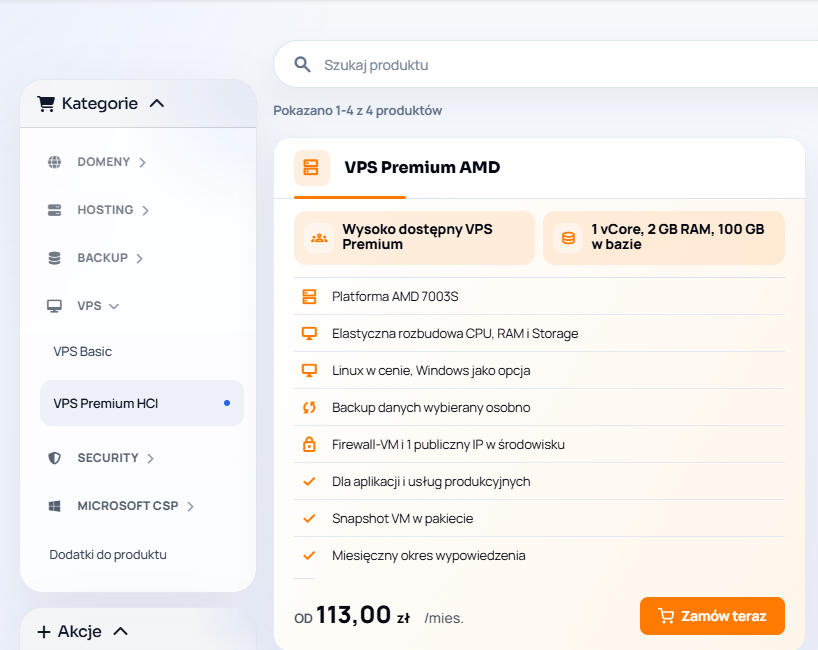
Rozwiń kategorię VPS i wybierz VPS Premium HCI
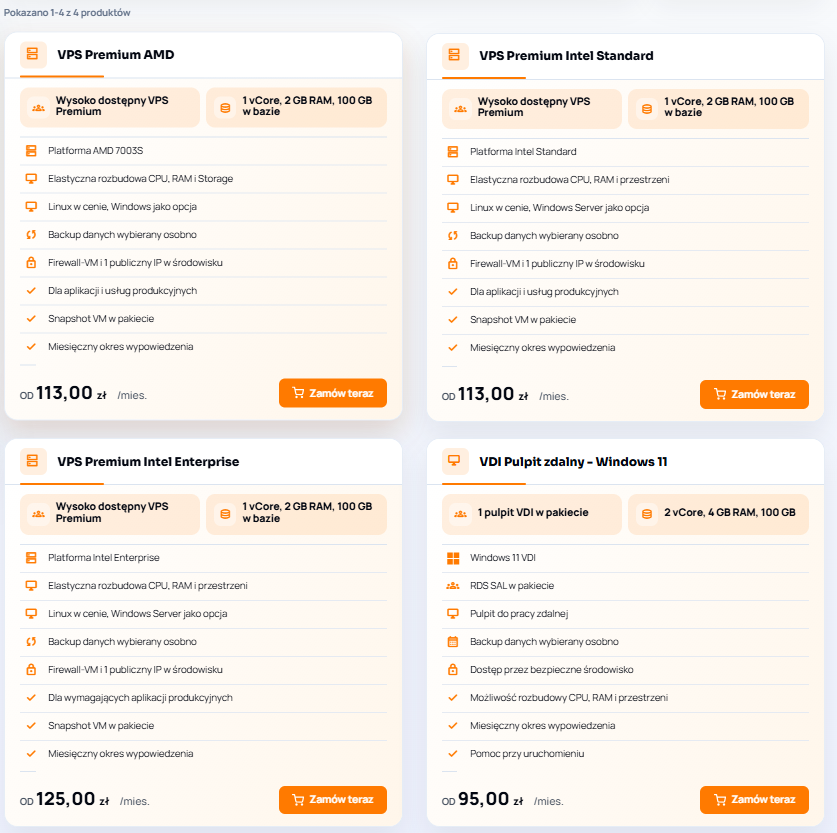
2. Wybierz odpowiedni wariant usługi
Polecamy VPS Premium Intel Enterprise - kliknij Zamów teraz.
3. Skonfiguruj swój serwer
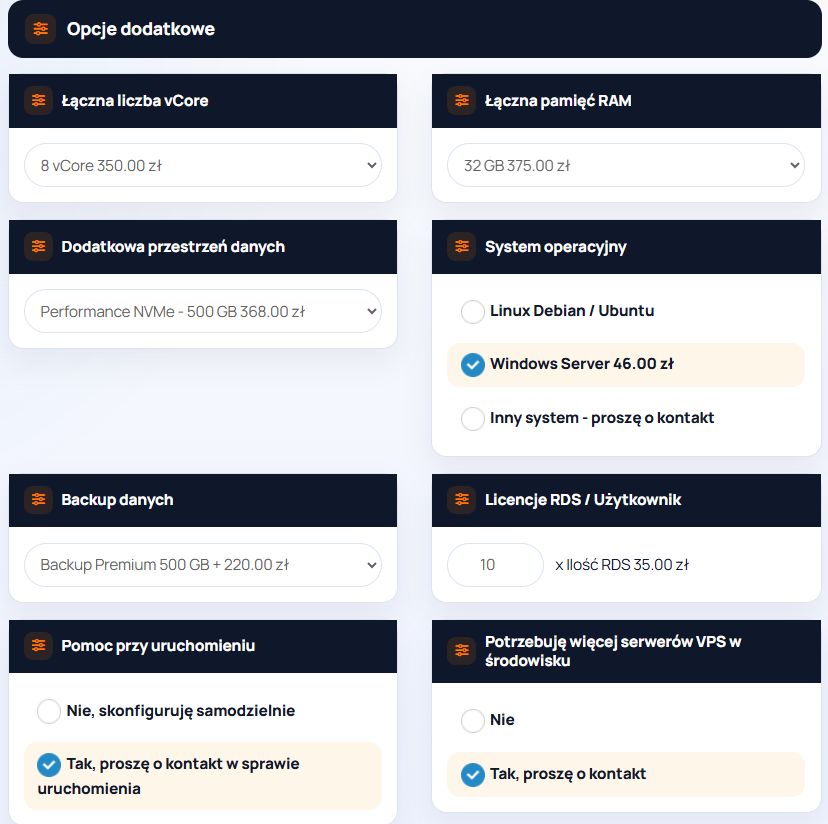
W konfiguratorze wybierz parametry serwera: typ procesora, liczbę vCore, ilość RAM oraz przestrzeń dyskową.
Jeśli użytkownicy będą łączyć się do Windows Server przez pulpit zdalny, wybierz liczbę licencji RDS zgodną z liczbą użytkowników.
Przykład: Dla 10 użytkowników wybierz 10 licencji RDS. Jeśli na start pracuje 5 osób, możesz zacząć od 5 i rozszerzyć liczbę później.
4. Sprawdź podsumowanie i złóż zamówienie
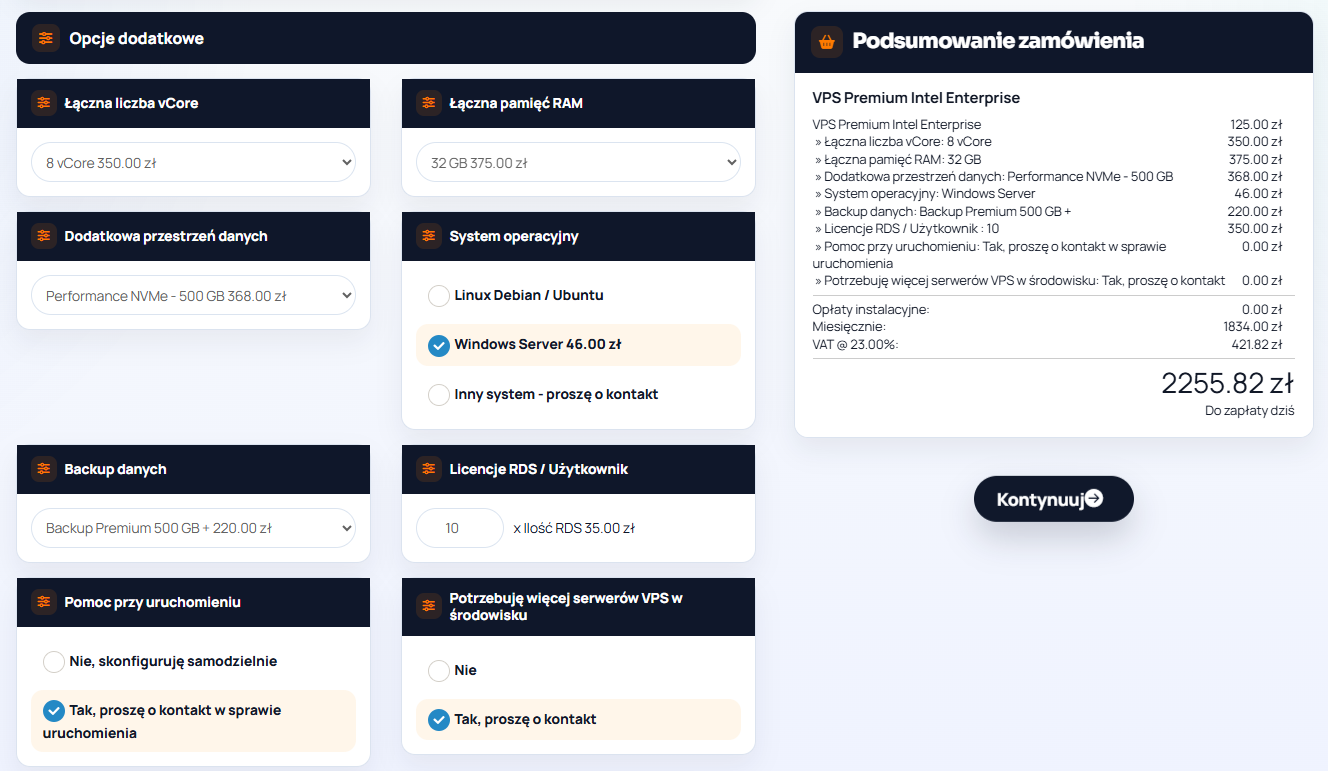
Na końcu sprawdź podsumowanie konfiguracji: wybrany wariant VPS/VDI, zasoby, system, licencje, backup i cenę. Jeśli wszystko się zgadza, kliknij przycisk Kontynuuj.
Co dalej?
Po złożeniu i opłaceniu zamówienia usługa pojawi się w panelu Cloudorama.
Dane dostępowe i szczegóły konfiguracji będą dostępne w panelu lub zostaną przekazane przez zespół Cloudorama.
Jeśli wybrano pomoc przy uruchomieniu, skontaktujemy się w sprawie dalszej konfiguracji.
Potrzebujesz pomocy?
Cloudorama Sp. z o.o. | cloudorama.pl