
Panel klienta Cloudorama działa pod adresem cloudorama.pl/panel/login. Logujesz się adresem e-mail podanym przy rejestracji i swoim hasłem.
Logowanie
- Otwórz stronę cloudorama.pl/panel/login.
- Wpisz Adres e-mail i Hasło.
- Kliknij Zaloguj się.
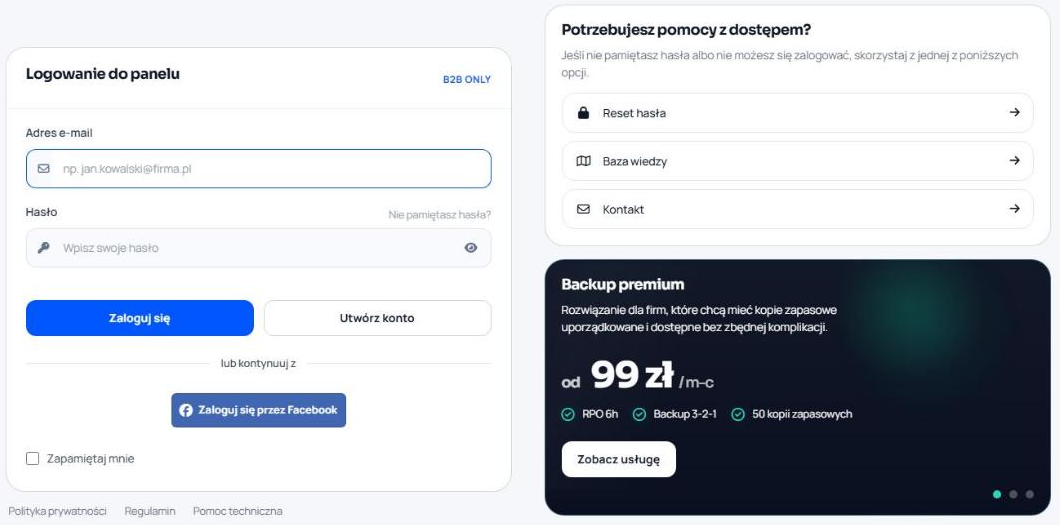
Zaznacz Zapamiętaj mnie tylko na swoim komputerze, nie na komputerze współdzielonym. Jeśli Twoje konto jest połączone z Facebookiem, możesz też użyć przycisku Zaloguj się przez Facebook.
Jeśli na koncie jest włączona weryfikacja dwuetapowa, po wpisaniu hasła panel poprosi jeszcze o kod z aplikacji uwierzytelniającej w telefonie.
Nie pamiętasz hasła
- Na stronie logowania kliknij Nie pamiętasz hasła? (albo Reset hasła w ramce „Potrzebujesz pomocy z dostępem?”).
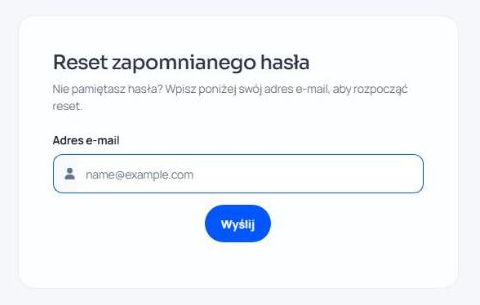
- Wpisz adres e-mail, którym logujesz się do panelu, i kliknij Wyślij.
- Otwórz wiadomość od Cloudorama i kliknij link do ustawienia nowego hasła.
Wiadomość nie dotarła? Sprawdź folder spam i upewnij się, że wpisujesz ten sam adres e-mail, którego używasz do logowania. Jeśli nadal nie możesz się zalogować, zadzwoń do nas: 795 535 697.
Zmiana hasła po zalogowaniu
- Kliknij swoje imię w prawym górnym rogu (Cześć, …) i wybierz Zmień hasło.
- Wpisz Aktualne hasło, potem Nowe hasło i powtórz je w polu Potwierdź nowe hasło. Przycisk Generuj hasło utworzy losowe, mocne hasło.
- Kliknij Zapisz zmiany.
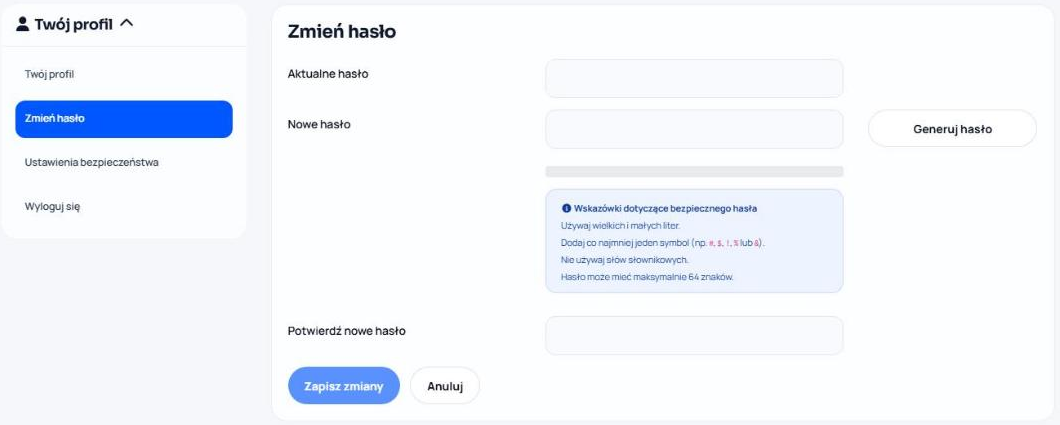
Dobre hasło ma wielkie i małe litery, co najmniej jeden symbol (np. #, $, !, %) i nie jest słowem ze słownika. Może mieć maksymalnie 64 znaki.
