
Bazy danych przechowują treść stron (np. wpisy WordPressa i produkty sklepu). Jeśli instalujesz WordPressa przez Manager WordPress, baza tworzy się sama. Ręcznie zakładasz ją wtedy, gdy instalujesz inny skrypt albo przenosisz stronę od innego dostawcy.
Utworzenie bazy danych
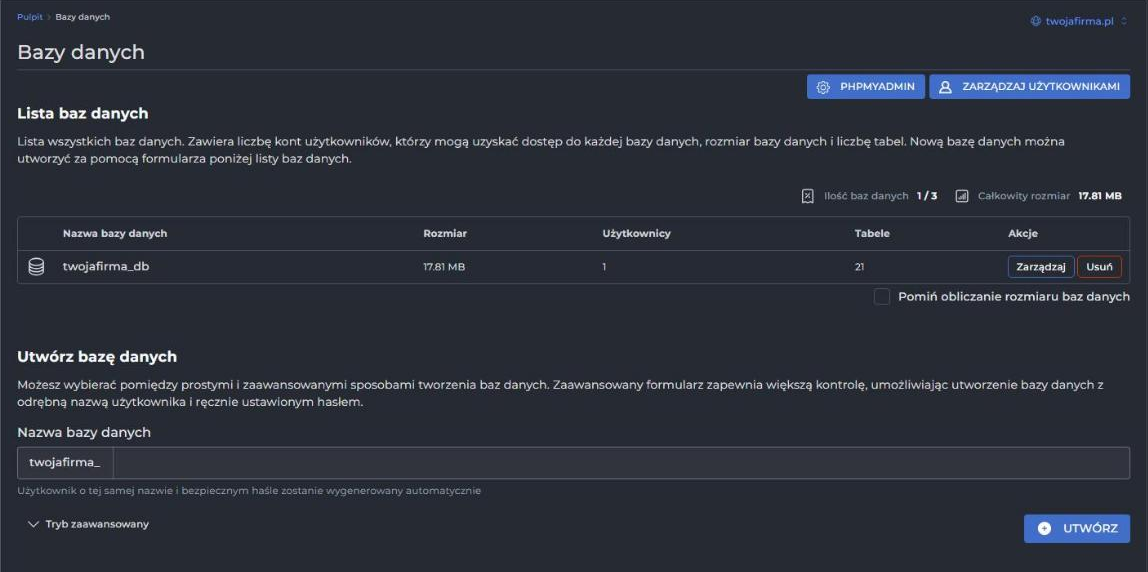
- W DirectAdmin otwórz Zarządzanie kontami → Bazy danych.
- W sekcji Utwórz bazę danych wpisz nazwę. Panel sam doda na początku nazwę Twojego konta, np.
twojafirma_sklep. - Kliknij Utwórz. Użytkownik bazy o tej samej nazwie i bezpieczne hasło utworzą się automatycznie. Zapisz dane, które pokaże panel.
Jeśli chcesz sam ustawić nazwę użytkownika i hasło, rozwiń Tryb zaawansowany.
Dane do konfiguracji strony
| Ustawienie | Wartość |
|---|---|
| Serwer bazy danych (host) | localhost |
| Nazwa bazy | pełna nazwa z prefiksem, np. twojafirma_sklep |
| Użytkownik | pełna nazwa użytkownika z prefiksem |
| Hasło | hasło użytkownika bazy |
phpMyAdmin
phpMyAdmin to narzędzie do przeglądania i edycji bazy w przeglądarce. Otworzysz je przyciskiem phpMyAdmin na stronie Bazy danych. Przydaje się do:
- eksportu bazy do pliku .sql (kopia przed zmianami albo przeniesienie strony),
- importu bazy z pliku od poprzedniego dostawcy,
- szybkiej poprawki pojedynczej wartości, np. adresu strony w tabeli
wp_options.
Zmiany w phpMyAdmin zapisują się od razu i nie da się ich cofnąć przyciskiem. Przed edycją zrób eksport bazy. Przycisk Usuń na liście baz kasuje bazę razem z całą zawartością strony.
Zmiana hasła i użytkownicy
Hasło użytkownika bazy zmienisz w Zarządzaj użytkownikami. Po zmianie wpisz nowe hasło w pliku konfiguracyjnym strony (w WordPressie to wp-config.php), inaczej strona przestanie działać.
