
W DirectAdmin ustawisz automatyczną odpowiedź na czas urlopu, przekazywanie wiadomości na inny adres oraz proste filtry spamu. Wszystko znajdziesz w Zarządzanie pocztą E-mail.
Wiadomość urlopowa
Automatyczna odpowiedź wysyłana tylko w wybranym okresie, np. podczas urlopu.
- Otwórz Zarządzanie pocztą E-mail → Wiadomości urlopowe i kliknij Ustaw wiadomość urlopową.
- Wybierz Konto urlopowe, czyli skrzynkę, która ma odpowiadać.
- W polu Przedrostek tematu wpisz np. „Nieobecność”. Odpowiedź będzie miała temat „Nieobecność: pierwotny temat”.
- Ustaw daty Od i Do.
- W polu Częstość odpowiedzi zostaw 1 dzień, żeby ta sama osoba nie dostawała odpowiedzi na każdą wiadomość.
- Wpisz treść i kliknij Utwórz.
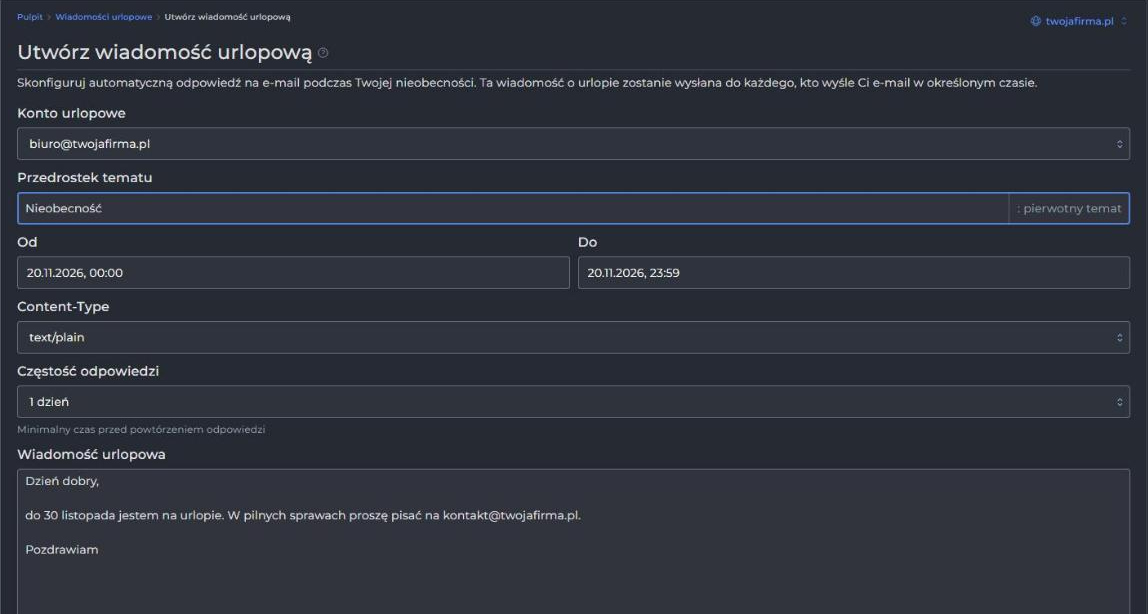
W treści podaj, do kiedy Cię nie ma i do kogo pisać w pilnych sprawach.
Autoresponder
Stała automatyczna odpowiedź bez dat, np. „Dziękujemy za wiadomość, odpowiemy w ciągu jednego dnia roboczego”. Ustawisz ją w Zarządzanie pocztą E-mail → Autorespondery.
Przekierowanie poczty
Przekierowanie przekazuje wiadomości z jednego adresu na inny, np. z faktury@twojafirma.pl do księgowej. Ustawisz je w Zarządzanie pocztą E-mail → Przekierowania: wpisz adres w Twojej domenie i adres docelowy.
Nie przekierowuj całej poczty na prywatną skrzynkę Gmail lub Onet. Część wiadomości zostanie odrzucona jako spam, a firmowa korespondencja trafi poza firmę.
Filtry spamu
W Zarządzanie pocztą E-mail → Filtry SPAMu możesz:
- zablokować konkretny adres e-mail lub całą domenę, z której przychodzi spam,
- włączyć filtr treści dla dorosłych,
- wybrać, czy zablokowane wiadomości mają być usuwane, czy przenoszone do folderu spam. Bezpieczniej jest przenosić je do folderu spam, żeby nie zgubić wiadomości zablokowanej przez pomyłkę.
