
Do jednego konta firmowego możesz zaprosić kilka osób, np. księgową albo informatyka. Każda loguje się własnym adresem e-mail i hasłem, a Ty decydujesz, co może zobaczyć i zrobić.
Krok 1: Otwórz zarządzanie użytkownikami
Kliknij swoje imię w prawym górnym rogu (Cześć, …) i wybierz Zarządzanie użytkownikami. Zobaczysz listę osób z dostępem do konta.
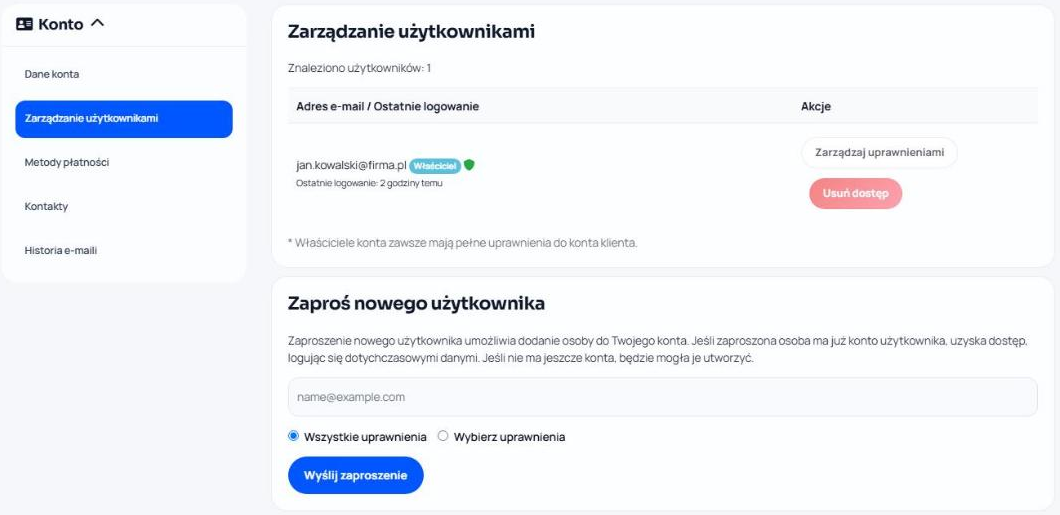
Właściciel konta zawsze ma pełne uprawnienia.
Krok 2: Zaproś nową osobę
- W sekcji Zaproś nowego użytkownika wpisz adres e-mail tej osoby.
- Wybierz Wszystkie uprawnienia albo Wybierz uprawnienia, jeśli osoba ma mieć tylko część dostępu.
- Kliknij Wyślij zaproszenie.
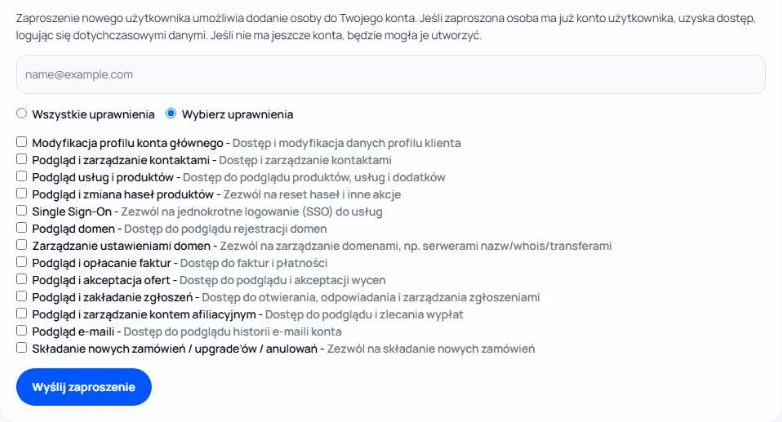
Jeśli zaproszona osoba ma już konto użytkownika u nas, uzyska dostęp po zalogowaniu się swoimi danymi. Jeśli nie ma, utworzy konto z linku w zaproszeniu.
Które uprawnienia wybrać
| Kto | Uprawnienia |
|---|---|
| Księgowość | Podgląd i opłacanie faktur, Podgląd i akceptacja ofert |
| Informatyk lub administrator | Podgląd usług i produktów, Podgląd i zmiana haseł produktów, Single Sign-On, Podgląd domen, Zarządzanie ustawieniami domen, Podgląd i zakładanie zgłoszeń |
| Osoba do kontaktu ze wsparciem | Podgląd i zakładanie zgłoszeń |
Uprawnienie Składanie nowych zamówień / upgrade'ów / anulowań pozwala zamawiać usługi i z nich rezygnować, więc dawaj je tylko osobom, które o tym decydują.
Zmiana lub odebranie dostępu
Na liście użytkowników kliknij Zarządzaj uprawnieniami, żeby zmienić zakres dostępu, albo Usuń dostęp, żeby odłączyć osobę od konta.
