
WordPressa zainstalujesz w kilka minut w panelu DirectAdmin, bez pobierania plików i ręcznego zakładania bazy danych.
Krok 1: Otwórz Manager WordPress
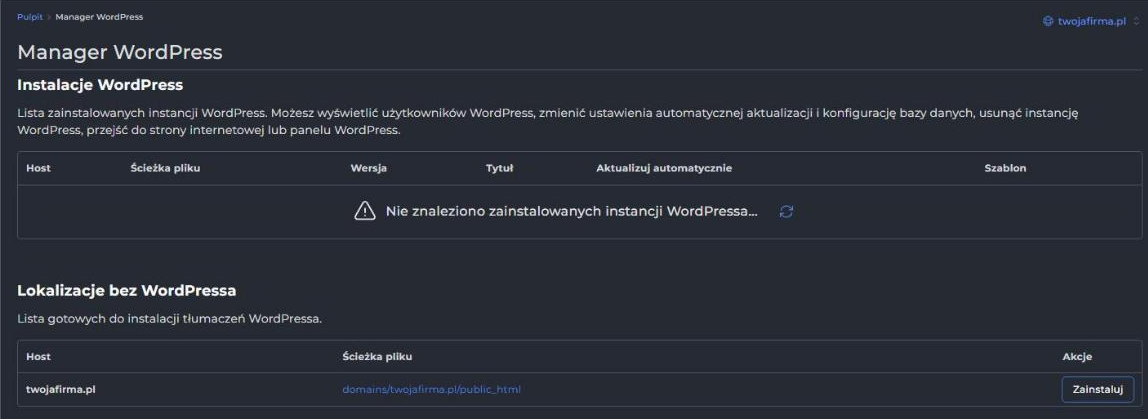
Zaloguj się do DirectAdmin i otwórz Funkcje zaawansowane → Manager WordPress. W sekcji Lokalizacje bez WordPressa zobaczysz domeny, na których możesz go zainstalować. Przy wybranej domenie kliknij Zainstaluj.
Krok 2: Uzupełnij formularz
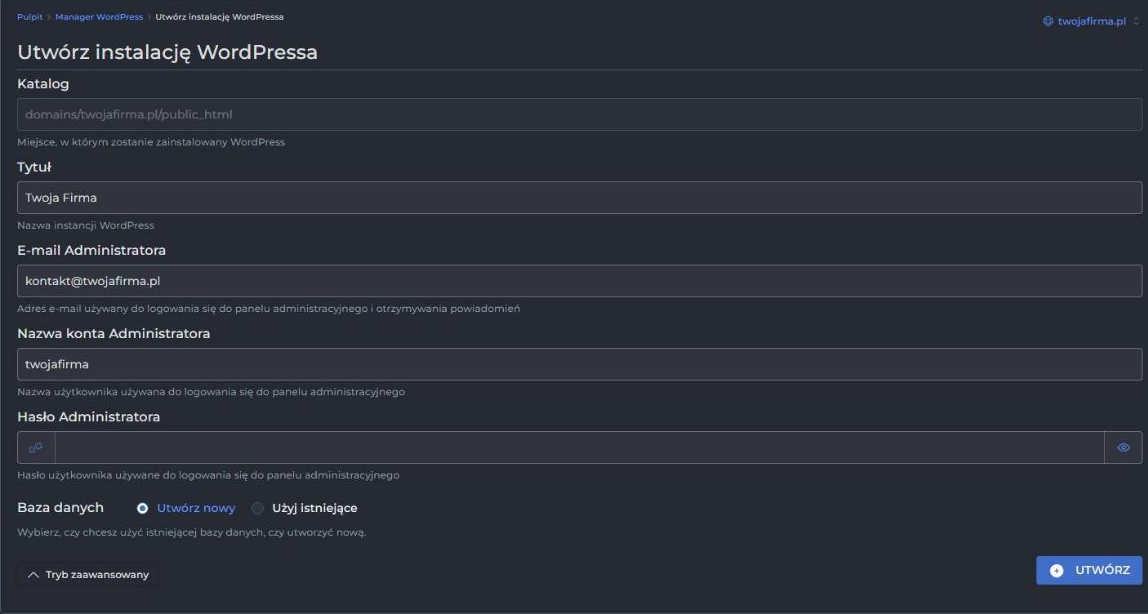
- Katalog: zostaw domyślny (
public_html), żeby strona działała pod główną domeną. - Tytuł: nazwa strony, np. nazwa firmy. Zmienisz ją później w ustawieniach WordPressa.
- Rozwiń Tryb zaawansowany i ustaw:
- E-mail Administratora: adres, na który przyjdą powiadomienia i link do resetu hasła,
- Nazwa konta Administratora: wpisz własną nazwę zamiast podpowiedzianej. Nazwa inna niż nazwa konta hostingowego utrudnia włamanie,
- Hasło Administratora: długie, unikalne hasło,
- Baza danych: zostaw Utwórz nowy.
- Kliknij Utwórz.
Krok 3: Zaloguj się do WordPressa
Po instalacji panel WordPressa jest pod adresem https://twojadomena.pl/wp-admin. Zaloguj się nazwą i hasłem administratora z formularza.
Pierwsze kroki po instalacji
- Zainstaluj wtyczkę LiteSpeed Cache. Nasze serwery działają na LiteSpeed, więc ta wtyczka najbardziej przyspiesza stronę.
- W Ustawienia → Bezpośrednie odnośniki wybierz Nazwa wpisu, żeby adresy podstron były czytelne.
- Włącz automatyczne aktualizacje WordPressa i wtyczek albo regularnie je aktualizuj.
- Przed większymi zmianami rób kopię strony (artykuł Kopia zapasowa hostingu w DirectAdmin).
Domena musi wskazywać na serwer Cloudorama, inaczej strona i certyfikat SSL nie zadziałają. Zobacz Jak zmienić serwery DNS domeny na Cloudorama.
